🎙️ 登山相棒 こまちのあんない
山歩きの記録(GPX)を
かんたん保存しよう🐾
おやまページであなたの山歩きを客観的に振り返るために,いつもお使いの登山アプリ(YAMAP・ヤマレコ)から山歩きログ(GPXファイル)をスマホやパソコンに保存する手順をまとめました.操作は数タップで,どなたでもすぐ完了します.
✨ 有料プラン不要
無料会員で何回でも保存OK
無料会員で何回でも保存OK
📱 スマホだけで完結
ファイル保存して選ぶだけ
ファイル保存して選ぶだけ
⛰️ 最大5ファイル対応
複数のお山も一括まとめ
複数のお山も一括まとめ

 登山相棒こまち
🎙️ こまち:「有料プランに入っていなくても,無料会員のままで何回でも保存できるよ!」
YAMAPもヤマレコも,ご自身の活動日記や山行記録からGPXファイルを書き出す機能に追加料金はかかりません.いつものアカウントのままで安心して試してみてね🐾
YAMAP(ヤマップ)での保存手順
 登山相棒こまち
🎙️ こまち:「活動日記を開いて,右上の『…』を押すだけだよ🐾」
活動日記の右上のメニューから「GPXファイルをエクスポート」を選ぶと,スマホのファイルやダウンロードに保存できます🐾
スマートフォン
1. YAMAPアプリでの保存手順(3ステップ)
1
活動日記を開く
YAMAPアプリの「マイページ」➔「活動日記」から,振り返りたい山歩きを選んで開きます.
2
右上の「…」を押す
活動日記の画面右上にある「…(操作メニュー)」ボタンをタップします.
3
「GPXファイルをエクスポート」
メニューから「GPXファイルをエクスポート」を選び,端末に保存します.
🍎 iPhone(iOS)の場合
共有メニューが出たら下へスクロールし,「“ファイル”に保存」をタップします.「ブラウズ」や「ダウンロード」など分かりやすいフォルダを選んで「保存」を押します.
🤖 Androidの場合
「ダウンロード」をタップすると,自動的に端末の「ダウンロード」フォルダに保存されます(通知バーにも完了が表示されます).

▲ YAMAPアプリでの実際の画面(活動日記を開き,右上のメニューからエクスポートを選びます)
パソコン
2. パソコン(Webブラウザ)での保存手順
1
活動日記の詳細ページを開く
パソコンのブラウザでYAMAP(yamap.com)にアクセスし,ご自身の活動日記を開きます.
2
「GPXファイルをダウンロード」をクリック
地図の右下付近にある「GPXファイルをダウンロード」ボタンを押すと,パソコンに保存されます.
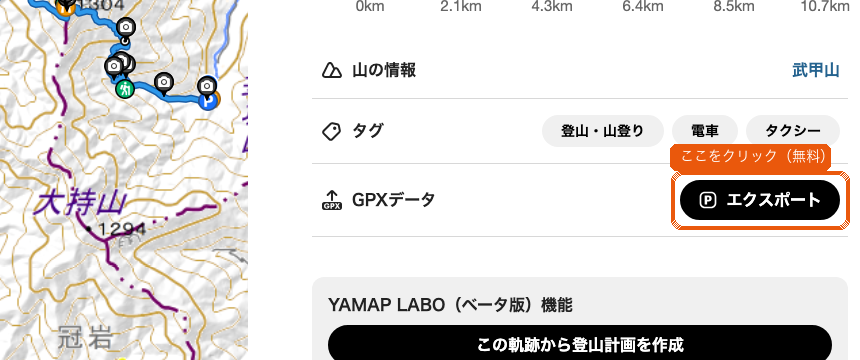
▲ YAMAP Web版の実際の操作画面(活動日記ページ内にあるダウンロードボタンから保存できます)
ヤマレコ(Yamareco)での保存手順
 登山相棒こまち
🎙️ こまち:「ヤマレコも同じだよ!山行記録を開いてメニューを選ぶだけ🐾」
ヤマレコアプリでも,山行記録の右上にあるメニューから「GPXファイルをダウンロード」を選べばすぐにスマホへ保存できるよ🐾
スマートフォン
1. ヤマレコアプリでの保存手順(3ステップ)
1
山行記録を開く
ヤマレコアプリの「マイページ」➔「山行記録」から,振り返りたい記録を開きます.
2
右上の「…」またはメニューを開く
画面内のマップ横メニュー,または右上の「…(操作メニュー)」をタップします.
3
「GPXファイルをダウンロード」
メニューから「GPXファイルをダウンロード」を選び,スマホのファイルに保存します.
🍎 iPhone(iOS)の場合
共有メニューが出たら「“ファイル”に保存」を選び,保存先(「ダウンロード」フォルダなど)を指定して保存します.
🤖 Androidの場合
タップ後,端末内の「ダウンロード」フォルダに自動的に保存されます.
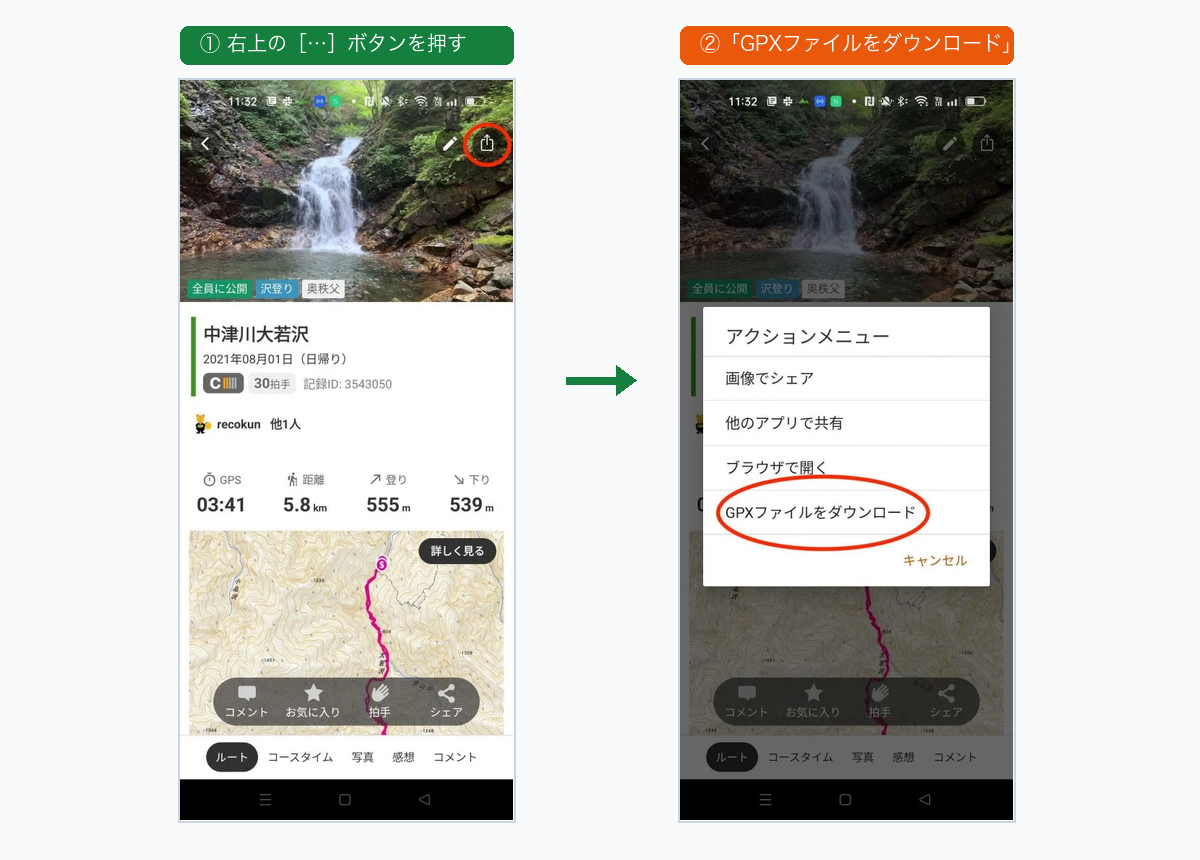
▲ ヤマレコアプリでの実際の画面(メニューから「GPXファイルをダウンロード」を選びます)
パソコン
2. パソコン(Webブラウザ)での保存手順
1
山行記録の詳細ページを開く
ブラウザでヤマレコにログインし,保存したい山行記録を開きます.
2
「地図出力」からGPXを選ぶ
地図の右上にある「地図出力」メニューをクリックし,「GPXファイルをダウンロード」を選択します.
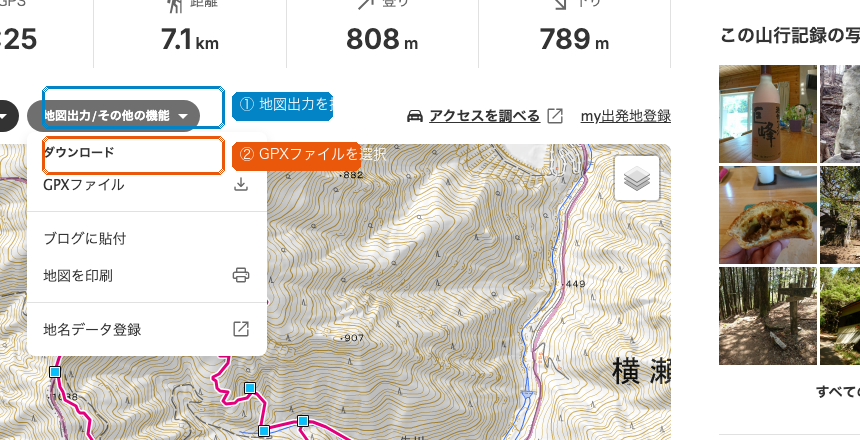
▲ ヤマレコWeb版の実際の画面(地図右上の「地図出力」プルダウンから保存できます)
 登山相棒こまち
🎙️ こまち:「ファイルを選んだら,数秒であなたの歩き方をお届けするよ!」
おやまページに戻って,オレンジ色の「📁 ログファイルを選択」を押してさきほど保存したファイルを選ぶだけ.あなたの歩行動物タイプや下山ペース維持をわかりやすく可視化します🐾
1
「おやまページ」に戻る
画面上の「← おやまページに戻る」ボタン,または下のボタンからおやまページを開きます.
2
「📁 ログファイルを選択」を押す
画面中央にある「📁 ログファイルを選択(最大5ファイル)」ボタンを押します.
3
保存したファイルを選ぶ
「ブラウズ」や「ダウンロード」フォルダから,先ほど保存した
.gpx ファイルを選びます.
💡 保存したファイルが見当たらないときは?
 登山相棒こまち
🎙️ こまち:「端末のファイルアプリを覗いてみてね🐾」
端末によって保存場所の名前が少し異なります.以下の場所を順に確認してみてください🐾
🍎 iPhone(iOS)で探す場合
ホーム画面の青い「ファイル」アプリを開き,画面下の「最近使った項目」または「ブラウズ」➔「ダウンロード」を確認してみてください.先ほど保存したファイルが一番上に表示されています.
🤖 Androidで探す場合
ホーム画面の「ファイル」アプリ(または「Files by Google」)を開き,「ダウンロード」フォルダをご確認ください.

さあ,山歩きログをおやまページで振り返ってみよう🐾
ファイルがスマートフォンやパソコンに保存できたら,おやまページですぐに振り返ることができます.
登りの推進力や下山での足腰のペース維持,あなたの歩行特徴を客観的にお届けします.